
Vorgänge · Erste Schritte
Einen Vorgang finden und öffnen
So gelangen Sie über Suche und Reisezeitraum zum passenden Vorgang.
 Ablauf ansehen

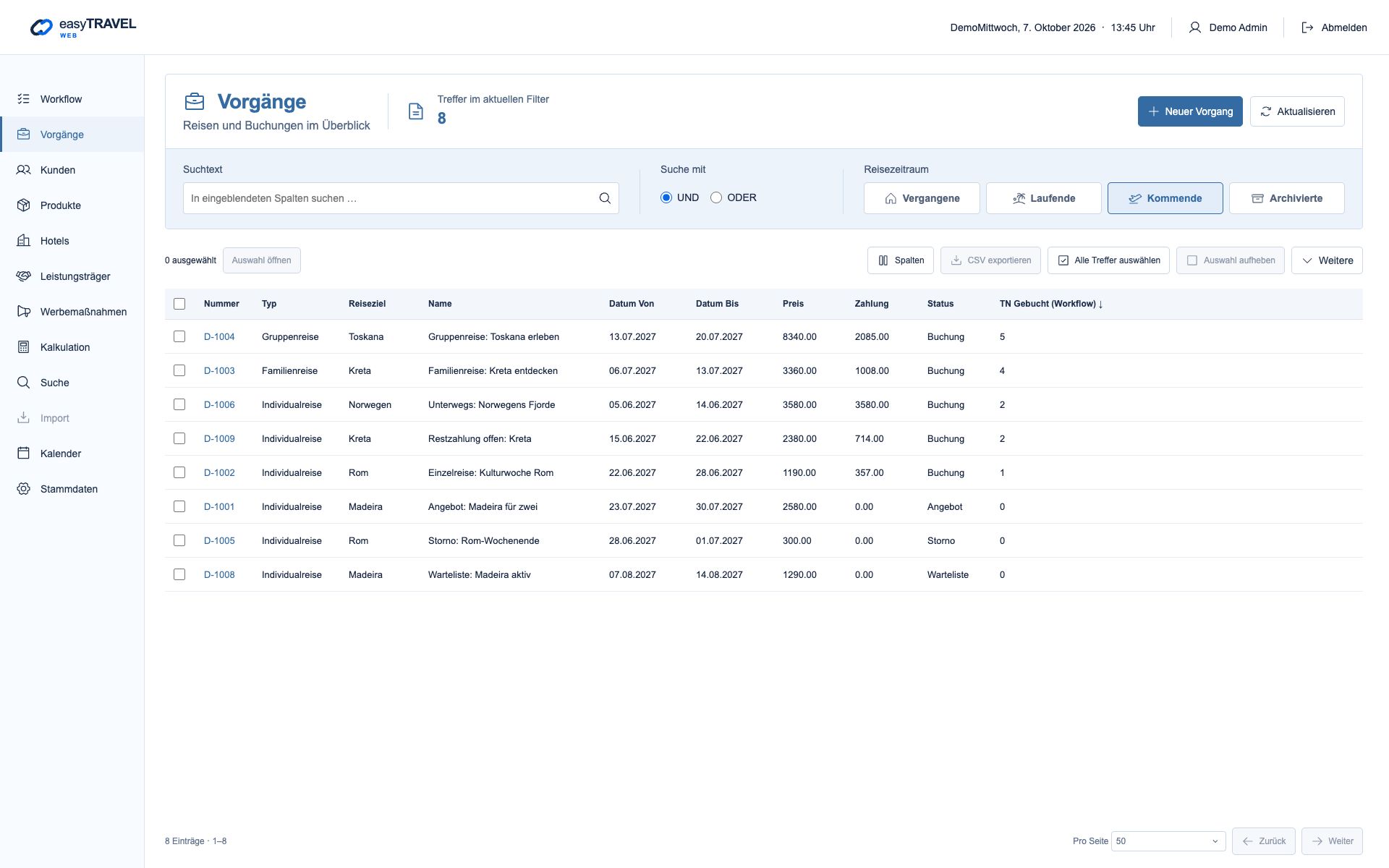
Suchtext eingeben und Reisezeitraum eingrenzen
Geben Sie zum Beispiel Toskana in das Feld Suchtext ein. Bei mehreren Suchbegriffen können Sie zwischen UND und ODER wählen.
Mit Vergangene, Laufende und Kommende grenzen Sie den Reisezeitraum ein. Archivierte zeigt abgeschlossene Buchungen und abgelehnte Angebote.
Im gezeigten Beispiel ist nur Kommende aktiviert. Die Suche nach Toskana liefert einen Treffer: D-1004.
Vorgangsnummer anklicken
Klicken Sie auf die Nummer des gewünschten Vorgangs, zum Beispiel D-1004. Der Vorgang öffnet sich in einem Arbeitsreiter.
Im Kopf sehen Sie Reiseziel, Reisezeitraum, Teilnehmerzahlen und Reisepreis. Darunter finden Sie die einzelnen Vorgangsbereiche.